Poster Acara Kelasku
Modul 1: Mengetik, memformat teks, menyisipkan gambar, dan menyimpan dokumen.
Skenario Masalah
Poster untuk mading sekolah
Kamu diminta membuat poster informasi kelas untuk mading. Poster harus berisi nama kelas, wali kelas, 5 nama teman, motto kelas, dan satu gambar. Kamu belum pernah menggunakan Word sebelumnya. Deadline 2 jam!
Pertanyaan Pemantik:
- Bagaimana cara membuka Word dan mulai mengetik?
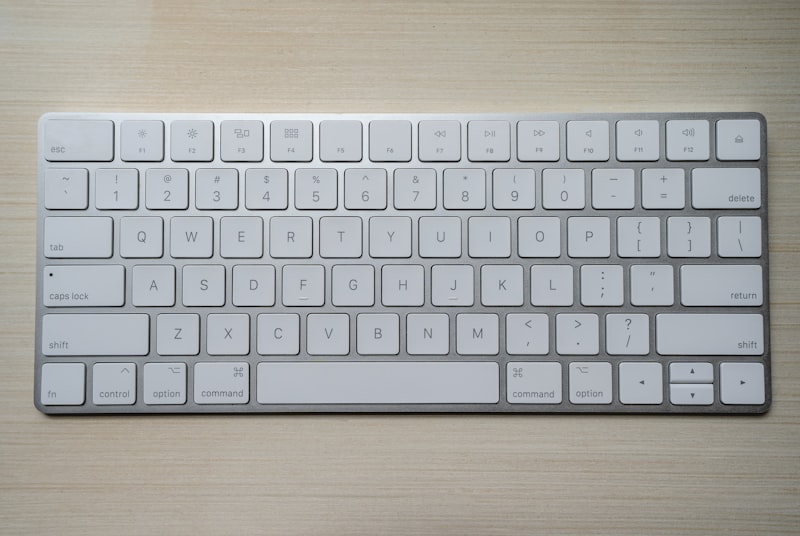
- Bagaimana membuat tulisan besar, kecil, tebal, atau berwarna?
- Bagaimana menambahkan gambar?
- Bagaimana menyimpan dokumen agar tidak hilang?
Mengenal Microsoft Word
Apa Itu Word?
Program pengolah kata. Seperti kertas kosong di komputer, tapi bisa ditambah warna, gambar, dan berbagai format.
Bagian-Bagian Word
Title bar, ribbon, lembar kerja, kursor, ruler.
Menyimpan Dokumen
File > Save As atau Ctrl+S. Pilih folder dan beri nama file.
Materi Dasar
| Fitur | Cara Menggunakan |
|---|---|
| Mengetik | Tekan huruf di keyboard. Spasi untuk jarak, Enter untuk baris baru. |
| Memformat teks | Blok teks → pilih ukuran font, B (bold), I (italic), U (underline), warna. |
| Rata teks | Gunakan ikon rata kiri, tengah, kanan, atau justify di tab Home. |
| Menyisipkan gambar | Insert > Pictures (dari file) atau Insert > Icons (dari bawaan Word). |
| Membuat bullet | Klik ikon Bullets di tab Home, lalu ketik daftar. |
| Undo (batalkan) | Ctrl+Z atau ikon panah kiri di pojok atas. |
Latihan Terbimbing
Ikuti langkah-langkah berikut untuk membuat poster sederhana:
Challenge
Buat poster untuk acara Pentas Seni Kelas dengan spesifikasi berikut:
| Bagian | Keterangan |
|---|---|
| Judul | "PENTAS SENI KELAS X IPA 1" – ukuran 48, tebal, warna merah, rata tengah |
| Subjudul | "Sabtu, 15 Maret 2026" – ukuran 28, rata tengah |
| Info acara | Daftar bullet berisi 3 acara (Drama, Musik, Tari) |
| Tempat | "Aula Sekolah" – ukuran 20, miring |
| Gambar | Sisipkan 1 ikon/gambar bebas |
| Warna | Beri warna berbeda pada setiap bagian |
Simpan dengan nama: Poster Pentas Seni_NamaKamu.docx
Refleksi
Jawab pertanyaan berikut di buku catatanmu:
- Apa bagian tersulit saat membuat poster?
- Fitur apa yang paling kamu sukai?
- Skala 1–10, seberapa paham kamu menggunakan Word sekarang?
Kuis Singkat
Pilih jawaban yang benar:
Kunci jawaban: 1-B, 2-Insert, 3-Enter, 4-File, 5-Paragraph
📋 Jobsheet Praktikum
| Nama Siswa | |
| Kelas | |
| Tanggal |
🎯 Tujuan Pembelajaran
- Membuka Microsoft Word dan mengenali bagian-bagiannya
- Mengetik dan memformat teks (ukuran, tebal, warna, rata tengah)
- Membuat daftar dengan bullet
- Menyisipkan gambar/ikon
- Menyimpan dokumen dengan benar
💻 Alat dan Bahan
- PC/Laptop dengan Microsoft Word terinstal
- Jobsheet ini
- Koneksi internet (opsional untuk mencari inspirasi)
📌 Langkah Kerja
🏆 Challenge: Poster Pentas Seni
Buat poster untuk acara Pentas Seni Kelas dengan spesifikasi berikut:
| Bagian | Keterangan |
|---|---|
| Judul | "PENTAS SENI KELAS X IPA 1" – ukuran 48, tebal, warna merah, rata tengah |
| Subjudul | "Sabtu, 15 Maret 2026" – ukuran 28, rata tengah |
| Info acara | Daftar bullet: Drama, Musik, Tari |
| Tempat | "Aula Sekolah" – ukuran 20, miring |
| Gambar | Sisipkan 1 ikon/gambar bebas |
| Warna | Beri warna berbeda pada setiap bagian |
Simpan dengan nama: Poster Pentas Seni_NamaKamu.docx
📝 Tugas Teori
Jawablah pertanyaan berikut di buku tugas:
- Sebutkan langkah-langkah menyisipkan ikon di Word.
- Apa fungsi ikon B, I, U?
- Bagaimana cara membuat daftar dengan bullet?
- Apa yang terjadi jika kamu lupa menyimpan dokumen?
- Sebutkan 3 bagian utama jendela Word.
📊 Rubrik Penilaian
| No | Aspek Penilaian | Skor Maks | Skor Diperoleh |
|---|---|---|---|
| 1 | Membuka Word dan membuat dokumen baru | 10 | |
| 2 | Mengetik judul dan memformat | 15 | |
| 3 | Informasi kelas dan motto | 15 | |
| 4 | Daftar bullet 5 nama | 15 | |
| 5 | Menyisipkan ikon/gambar | 15 | |
| 6 | Menyimpan dengan nama benar | 10 | |
| 7 | Challenge sesuai spesifikasi | 20 | |
| TOTAL | 100 | ||
Guru
(____________________)